Mostrando entradas con la etiqueta Aplicaciones. Mostrar todas las entradas

Sierra Death Generator, crea textos personalizados de videojuegos clásicos

Hacemos desde La Taberna de Grog un pequeño "Off Topic" para hacernos eco de una curiosa aplicación que hará las delicias de más de un aficionado a los videojuegos retro y reducirá tu productividad al mínimo.

Sierra Death Generator - La Taberna de GrogSe trata de Sierra Death Generator, un generador de textos personalizados para videojuegos clásicos, con el que podemos sacar pantallazos de determinados juegos incluyendo el texto que queramos sobre diversas plantillas.

El proyecto ha sido creado por @Foone, un aficionado a los videojuegos antiguos, que además de crear la página desde donde podemos crear los pantallazos personalizados, ha subido su trabajo a GitHub para quien quiera hacer modificaciones o mejorarlo (Sierra Death Generator - GitHub)

El generador surgió inicialmente para personalizar textos de las clásicas aventuras gráficas de Sierra como "Space Quest", "King's Quest" o "Police Quest", pero poco a poco se ha ido ampliando y ahora dispone también de un buen número de videojuegos clásicos de otras compañías, con juegos como "Carmaggedon", "Street Fighter 2", "The Legend of Zelda", "Castlevania", "Doom", "Super Mario Bros", "Pokemon", o "Metroid".

Sierra Death Generator cuenta también con la posibilidad de crear pantallazos en sistemas operativos antiguos como MS-DOS, y en muchos de los juegos podemos elegir entre diferentes pantallas y personajes, aumentando así enormemente las posibilidades. La única pequeña pega que hemos encontrado es que determinados caracteres como la "ñ" o los acentos, no funcionan correctamente.

En todo caso, esta especie de generador de textos retro es una interesante iniciativa que probablemente se vaya ampliando con el tiempo, incluyendo nuevos videojuegos clásicos. Para quien quiera probarlo, lo puede hacer a través de su web oficial: Sierra Death Generator

Sierra Death Generator - Super Mario Bros

Nuevo Foro de Abandonware y Juegos Clásicos

Nos alegramos de anunciar el estreno de nuestro nuevo Foro dedicado al Abandonware y a los Juegos Clásicos. Os cuento un poco la estructura y la idea :

Cada juego tendrá su post propio en el foro dentro de su categoría. Así podremos comentar, opinar o debatir sobre el juego de forma ordenada, buscar las guías del juego que necesitemos o ayudarnos entre todos para cualquier problema que plantee el juego y no sepamos como solucionar, ya sea para ejecutarlo , mientras jugamos o para avisar de cualquier link roto que pudiese haber .

Hay también unas secciones específicas para las aplicaciones que necesitan los juegos .

El resto , esperamos que sea un foro habitual donde poder charlar sobre los juegos antiguos que nunca pasarán de moda o un buen sitio para sugerir nuevos juegos , resolver dudas o para encontrar los típicos juegos que no nos acordamos bien de ellos , con la ayuda de todos podremos encontrarlos y recuperarlos .

Con el tiempo esperamos ir abriendo nuevas secciones . 

En definitiva, un pequeño rincón dedicado al Abandonware y a los juegos clásicos que esperamos que os guste y os animéis a participar en él para entre todos hacer un gran foro de Abandonware .

Cualquier idea o sugerencia siempre es bienvenida , las podéis plantear en lo que hemos denominado El Baúl

El Link :   Foro de Abandonware

Hemos habilitado también un hilo para Peticiones de Juegos . Donde podéis solicitar cualquier juego que queráis que subamos. Sugiere un juego .

Guía para usar ScummVM

Si no te convence DOSBox o ejecutar un sistema operativo con una máquina virtual , ScummVM es la opción .
ScummVM (Scumm Virtual Machine, máquina virtual de Scumm en español) es un programa que nos permite ejecutar las aventuras gráficas creadas originalmente para el motor SCUMM de LucasArts. También soporta algunos juegos que no utilizan el motor SCUMM, realizados por otras compañías . Entre otras cosas , nos permite jugar no sólo en PC , también podemos usar ScummVM para entornos como por ejemplo pocketPCs, PalmOS, Nintendo DS, PSP,PlayStation 3, Linux, Xbox o móviles .

Antes de comenzar la explicación , recomendados desde aquí usar ScummVM siempre que se pueda ( que soporte el juego ) , antes que el resto de opciones planteadas , no sólo porque el funcionamiento del programa es muy bueno , está desarrollado por aficionados y profesionales exclusivamente para jugar estos juegos por lo que no vamos a encontrar nada más específico para jugarlos . Además , se actualiza constantemente por lo que son corregidos los fallos que pueda tener y lleva tiempo usándose , es decir , hay mucha información al respecto .

Lo primero que necesitamos es descargar ScummVM , lo podéis hacer desde aquí : ScummVM para Windows , si queréis descargarlo para móvil , PSP o demás dejo el link de su web oficial donde tenéis multitud de versiones : ScummVM downloads .

Una vez descargado y ejecutado nos aparecerán varias opciones . Lo primero es añadir los juegos en ScummVM , para ello , damos a añadir y buscamos la ruta donde esta el juego . Podéis seleccionar la carpeta directamente donde está el juego ( no hace falta cargar directamente el ejecutable ) y el programa lo reconocerá . Una vez esté cargado , lo seleccionamos y a jugar .
Si os da algún problema al seleccionar los juegos a añadir , lo más sencillo es que copiéis la carpeta donde tengáis los juegos dentro de la carpeta ScummVM : ....\ScummVM\Monkey Island .

ScummVM

No suele dar problemas el programa , de todas formas el descargable os viene con ficheros de ayuda en español por si queréis consultarlo .

Añado también algunas teclas básicas :

F5 - Menú de opciones del juego, donde podremos grabar y cargar partidas ( esto probablemente solo funcione en los juegos de lucas).

Alt-F5 - Muestra la ventana original de salvar/cargar, si el juego tiene una.

Espacio - Hace una pausa

Alt-Enter - Alternar entre modo en ventana y pantalla completa.

Ctrl-Alt- del 1 al 8 - Alternar entre los distintos filtros gráficos.

Esc - Saltarse las escenas cinemáticas.

Ctrl-Z o Alt-X - Salir .

Ctrl-U - Silenciar todos los sonidos.

Alt-S - Hacer una captura de pantalla .

Ctrl-T - Cambiar entre "Voces", Subtitulos" y "Ambos" .

Pongo listado de los videojuegos clásicos que se pueden jugar con ScummVM (probados y testeados) :

Beneath A Steel Sky

Broken Sword : La Leyenda de los Templarios 

Bud Tucker in Double Trouble

Castillo del Dr. Brain
 
Cruise for a Corpse

Day of The Tentacle

Dráscula

Elvira : Mistress Of The Dark

Flight of the Amazon Queen

Freddy Pharkas: Farmacéutico de la Frontera 

Full Throttle

Future Wars

Gobliiins

Gobliins 2 : El Príncipe Bufón

Goblins 3 

I Have No Mouth, and I Must Scream

Indiana Jones and the Last Crusade 

Indiana Jones and the Fate of Atlantis

King's Quest I: Quest For The Crown

King's Quest II: Romancing the Throne

King's Quest III: To Heir Is Human

King's Quest IV: The Perils of Rosella

King Quest V : Absence Makes The Heart Go Yonder!

Leisure Suit Larry in the Land of the Lounge Lizards

Leisure Suit Larry Goes Looking For Love

Leisure Suit Larry 5: Passionate Patti Does a Little Undercover Work

Loom

Lost in Time

Lure of the Temptress

Maniac Mansion

Monkey Island 2: LeChuck's Revenge

Operation Stealth

Police Quest: In Pursuit Of The Death Angel

Police Quest 2: The Vengeance

Police Quest 3 : The Kindred

Quest for Glory : So you want to be a Hero

Quest for Glory II : Trial by Fire

Quest for Glory III : Wages of War

Sam & Max Hit the Road

Simon The Sorcerer 

Simon The Sorcerer 2 : El león, el mago y el armario

Space Quest I: Roger Wilco In The Sarien Encounter

Space Quest II : Vohaul's Revenge

Space Quest III : The Pirates of Pestulon 

Space Quest V: The Next Mutation

The 7th Guest

The Colonel's Bequest

The Dig

The Legend of Kyrandia Book One

The Legend of Kyrandia: Book Two

The Secret of Monkey Island 

Touché - Las aventuras del quinto mosquetero

Waxworks

Woodruff and the Schnibble of Azimuth  

Zak McKracken


Para dudas y consultas sobre esta aplicación, los juegos que soporta etc... también en el foro : ScummVM

Jugar usando una máquina virtual

Los juegos antiguos necesitan unos requisitos específicos , que muchos de los ordenadores actuales no tienen ya , por ello necesitamos ejecutar gran parte de ellos con aplicaciones como DOSBox o ScummVM . Añado una forma más a esta lista para poder ejecutar correctamente los juegos clásicos , jugarlos mediante una máquina virtual .

Una máquina virtual es un software que nos permite usar otros sistemas operativos dentro de nuestro equipo y en el mismo disco duro , sin necesidad de hacer partición y con la ventaja de que el entorno es virtual , por lo que los cambios o configuraciones que hagamos dentro de esta virtualización no afectarán a nuestro equipo . Con la máquina virtual instalada podemos ejecutar otros sistemas operativos de forma normal ( al igual que en DOSBox podremos hacerlo en una ventana pequeña o a pantalla completa ) , lo que nos sirve para poder probar sistemas operativos alternativos al nuestro sin realizar cambios en el equipo . Las opciones son casi ilimitadas , pero lo que nos interesa , podemos instalar MSDOS o Windows 3.11 , Windows 95 y ejecutar los juegos en este entorno .

Aunque parezca complicado , es bastante sencillo de instalar y usar, ya que llevan tiempo y hay mucha información por Internet al respecto , también podéis encontrar máquinas virtuales ya preinstaladas que nos facilita la tarea .

Hay varias máquinas virtuales gratuitas que podéis encontrar fácilmente . En este caso me centro en VirtualBox de Oracle ( la podéis descargar desde aquí ) . El funcionamiento de todas es similar , por lo que os puede valer también esta mini-guía para instalar otras máquinas virtuales .

Una vez la descarguemos , la instalamos , lo más sencillo es dejar la configuración por defecto y que nos instale los componentes por defecto que trae la máquina . Arrancamos y nos aparecerá la pantalla de inicio :

VirtualBox

Ya tenemos la Máquina Virtual instalada , ahora necesitamos instalar el sistema operativo que queramos para poder ejecutar los juegos . Para ello necesitamos alguna imágen de estos sistemas operativos , la imágen debe llevar los siguientes formatos : VMDK , VDI , VHD, HDD . Podéis encontrar las imágenes fácilmente por Internet y preconfiguradas de distintas formas . Aquí os dejo una de ellas para descargar : MS-DOS and Windows 3.1 . En la web del autor podéis encontrar también más imágenes . Descomprimimos el archivo y lo guardamos en una carpeta ( viene con carpeta propia en este caso ) .

Ejecutamos o accedemos de nuevo a VirtualBox y damos a la opción de NUEVA , donde nos saldrá un asistente . Le damos un nombre y elegimos la configuración que vamos a usar ( MSDOS ) , aceptamos , dedicamos la memoria que queramos a este sistema operativo ( la que viene por defecto parece funcionar bastante bien ) hasta llegar en el asistente a la opción de Disco Duro Virtual . Aquí tenemos que cargar el archivo de imágen de MSDOS o Windows que tenemos . Aceptamos y nos debe aparecer el sistema operativo listo para ejecutar en la máquina de VirtualBox .

VirtualBox

Antes de ejecutar , debemos compartir la carpeta donde tenemos instalados los juegos antiguos con la máquina virtual para que nos reconozca la carpeta en MSDOS .
Para ello , entramos en la opción de comfiguración de Virtual Box y clickamos en carpetas compartidas . Aquí agregamos la carpeta de los juegos y la ponemos como AUTOMONTAR . También podemos compartir la carpeta directamente en el sistema operativo instlado . Pulsamos botón derecho sobre el símbolo del sistema para ir a las opciones y compartimos la carpeta o bien , en la pantalla de VirtualBox , pinchamos en el sistema instalado y sin ejecutarlo , a la derecha donde nos aparecen todas las opciones y requisitos del sistema tenemos también la opción de compartir carpeta . Probablemente necesitemos también compartir esta carpeta desde nuestro Windows . Nos vamos a al carpeta y en propiedades la compartimos .

Con esto , deberíamos tener preparada ya la máquina virtual para empezar a jugar .
Ejecutamos el sistema operativo y ya estamos en MSDOS .
No me voy a extender en como usar MSDOS , pero añado unas notas que os pueden ser útiles para ejecutar los juegos .

El teclado de MSDOS puede ser distinto al que estamos habituados , para solucionarlo , ejecutamos el comando : keyb sp .

Para entrar en la carpeta de juegos o en cualquier carpeta ponemos : cd (nombre de carpeta) , por ejemplo : cd juegos .

Para listar lo que tenemos tecleamos : dir .

Para entrar en windows y ejecutarlo por ejemplo ponemos : cd windows , nos aparecerá como símbolo del sistema : C:\Windows . Tecleamos Win y se ejecutará windows .

Para buscar los ejecutables de los juegos ( o de cualquier programa ) tecleamos dir.exe .

Y eso es todo . Espero que os sea útil .

En el foro : Máquinas Virtuales 

Máquinas virtuales preconfiguradas

Actualizamos la información con una opción que también puede ser interesante: Las Máquinas virtuales preconfiguradas.

En este caso nos descargamos la máquina virtual con el sistema operativo ya instalado. Tenemos varios a elegir y todas ellas tienen manuales por si tenemos alguna duda con su configuración o instalación. Os dejo link a algunas de las más conocidas para VirtualBox:

VirtualBoxImages

VirtualBoxes

Guía para usar DOSBox

Ante las dudas o problemas para ejecutar este programa , hacemos una pequeña guía para facilitar su uso .

DOSBox es un emulador de msdos en máquinas 286, 386 , 486 y Pentium . Nos sirve para poder disfrutar de los juegos basados en Dos que hoy en día no funcionan en los ordenadores actuales y en sistemas operativos modernos. Además emula tarjetas gráficas antiguas como la hercules y sobre todo tarjetas de sonido como la sound blaster, adlib o la gravis ultrasound, con lo que podremos disfrutar de los juegos con su sonido original. Ante cualquier problema al ejecutar los juegos probad a usarlos con este programa . Más adelante dedicaremos un capítulo aparte al ScummVM .

Lo primero es descargarse el programa Dos Box .

Cuando lo instalemos y lo ejecutemos , se nos abrirá una venta de MSDOS , a partir de aquí va todo por comandos . Para ejecutar y jugar en principio no necesitamos usar muchos .

Estamos en la unidad Z: y debemos "montar" una unidad virtual para poder ejecutar los juegos . Para ello , lo más sencillo es que tengamos los juegos en una carpeta de fácil acceso y con los ejecutables .

Por ejemplo , podemos crear en C: la carpeta C:/JuegosDos y meter ahí los juegos cuando los descarguemos y descomprimamos ( mejor cada juego en su carpeta ) .

Tras crear el directorio ejecutamos el programa DOSBox y nos aparecerá de nuevo la unidad Z: . Escribimos el comando - Mount c C:\JuegosDos - y damos Enter . Ya tenemos montada la Unidad . Ahora tecleamos C: para ir a la unidad C: ( la que hemos montado y que corresponde con nuestro directorio de juegos ) . Si tecleamos DIR , podremos ver los juegos o las carpetas de los juegos que hemos dejado en /JuegosDOS .
Ahora simplemente tenemos ejecutar el juego que queramos , tecleando su ejecutable ( el que se parezca al nombre del juego y sea .exe .bat o .com ), por ejemplo : Monkey.exe . Si queremos entrar en alguna carpeta simplemente tecleamos "cd" y el nombre de la carpeta . Una vez dentro podemos listar lo que tiene con DIR y ejecutar desde ahí el juego .

El programa tiene muchas opciones de configuración , por lo que no me extiendo con ellas ( podéis por ejemplo configurar joystick ). También podéis descargar el programa DOSBox traducido al español. Es muy conocido , por lo que podéis encontrar mucha información por Internet sobre él .

Añado también algunos datos básicos y teclas útiles :

En MSDOS sólo se aceptan nombres de un máximo de 8 letras , si el nombre tienen más de 8 letras o espacios, aparecerá con un guión elevado ~
Como el dosbosx tiene por defecto el teclado inglés podemos teclear ese símbolo pulsando las teclas mayúsculas + º , que es la tecla a la izquierda del 1 (la que siempre aparece en los trucos para sacar las consolas). Habrá que escribir el nombre tal cual nos aparece . Lo más sencillo es renombrar las carpetas antes de ejecutar dosbox y poner los nombres con menos de 8 letras.

Normalmente los juegos empiezan con un nombre parecido al juego, aunque tambien puden ser start.bat, o runme.bat y para configurarlos o instalarlos suele haber archivos del tipo setup.bat o install.exe.

Con la configuración que viene por defecto en dosbox, casi nunca es necesario ejecutar el setup.


ALT-INTRO Cambiar entre el modo pantalla completa y ventana.
ALT-PAUSA Pausar la emulación (pulse ALT-PAUSA de nuevo para continuar).
CTRL-F1 Iniciar el asignador de teclas.
CTRL-F4 Cambiar entre imágenes de disquete/CD montadas. Actualizar la
caché de directorio de todas las unidades.
CTRL-ALT-F5 Comenzar/Detener grabación de un video de la pantalla. (captura
de video AVI)
CTRL-F5 Guardar una captura de pantalla. (formato PNG)
CTRL-F6 Comenzar/Detener grabación de la salida de sonido a un archivo
wave.
CTRL-ALT-F7 Comenzar/Detener grabación de los comandos OPL. (formato DRO)
CTRL-ALT-F8 Comenzar/Detener la grabación de comandos MIDI sin procesar.
CTRL-F7 Disminuir el salteo de cuadros.
CTRL-F8 Incrementar el salteo de cuadros.
CTRL-F9 Cerrar DOSBox.
CTRL-F10 Capturar/Liberar el ratón.
CTRL-F11 Ralentizar la emulación (Disminuye los ciclos de DOSBox).
CTRL-F12 Acelerar la emulación (Incrementa los ciclos de DOSBox).
ALT-F12 Desbloquea velocidad (botón turbo/avance rápido).
F11, ALT-F11 (machine=cga) cambiar el tinte en modos de salida NTCS
F11 (machine=hercules) cambia entre el color ámbar, verde y blanco


Para quien busque algo más sencillo , existen ciertos Frontends que nos simplifican bastante el uso del programa . Mi recomendación es el DosBox Frontend Reloaded . Es una interfaz gráfica en la que simplemente tenemos que añadir el juego ( podemos importar el zip directamente ) y se ocupa de cargarlo y añadirlo a nuestra lista de juegos . Podemos entrar cuando queramos y ejecutarlo directamente . Tiene además bastantes posibilidades de configuración y personalización y nos ahorra los comandos de MSDOS . Muy recomendable .

Podéis descargarlo aquí .

DosBox Frontend Reloaded

Actualización Como configurar los ciclos en DOSBox para la velocidad del juego

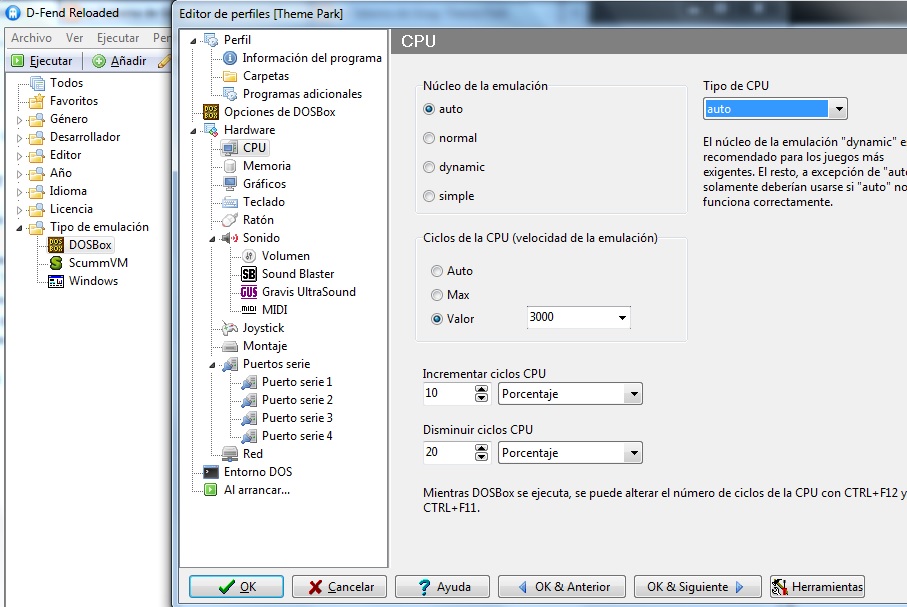
Por lo general tanto el programa DOSBox simple como si usáis cualquier Frontend, vienen configurados para adaptarse de forma automática a la velocidad del juego y sus características. Sin embargo puede suceder que en algunos juegos esta velocidad no sea la adecuada y el juego vaya más rápido o más lento de lo normal (por la potencia de los ordenadores actuales suele ser que esté acelerado). Para estos casos podemos configurar manualmente algunos parámetros de configuración del programa y adaptar DOSBox a las necesidades del juego.

Si tenemos instalado simplemente DOSBOX debemos ir al archivo de configuración, por ejemplo en la versión 0.74 el archivo se llama : DOSBox 0.74 Options . Ahí podemos modificar los parámetros que queramos (los valores nos los indica el propio archivo). Por lo general nos será suficiente con modificar el parámetro core y el parámetro cycles. Por ejemplo si juego funciona demasiado rápido podemos poner de parámetros :

core=normal
cycles=500 

Configuración ciclos DOSBox

Si usamos algún Frontend con DOSBox el proceso es más sencillo porque tiene interfaz gráfica. Entramos en el programa y haciendo click con el botón derecho del ratón sobre el juego que queremos cambiar la velocidad accedemos a CPU. Ahí podemos cambiar los valores que queramos. Tiene además la opción de restaurar los valores predeterminados.
Si queremos hacerlo para todos los juegos podemos acceder desde el Frontend a Ejecutar/Abrir configuración de DOSBox y abriremos el archivo de texto para cambiarlo igual que antes de forma manual.

Configuración Frontend DOSBox


Espero que os sirva de ayuda la guía . Cualquier duda o problema decidlo e intentamos solucionarlo entre todos .

En el foro : DOSBox
Gran lista de Aventuras Gráficas